Flutter 框架简介:
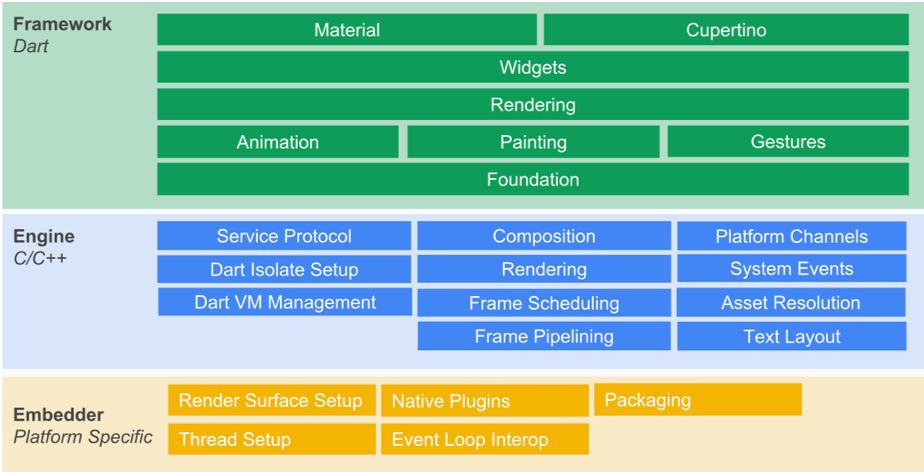
上图,是Flutter的整体框架,我们可以看出Flutter的整体框架是有三部分组成:
- Framework:最上层是Flutter提供的两种风格的Widget(Material和Cupertino),往下是Widget层;接着是渲染、动画、手势等。
- Engine:主要是给Framework层提供支持,包括Skia(二维图形库)、Dart(Dart runtime,GC垃圾回收等)、Text(文本渲染)。
- Embedder:嵌入层,即把Flutter嵌入到各个平台上去。
从这些层级其实也可以看出,Flutter的平台相关性很低,平台只提供画布,剩余所有的渲染相关都在Flutter内部,所以它天生就有很好的跨平台特性。- Widget:类似于iOS的UIView的作用,Flutter几乎所有对象都是Widget,它实际上也不是真正显示在屏幕上的元素,而只是“描述UI元素额配置数据”,真正显示屏幕的元素是Element。具体可以查看 我的blog
- Flutter的大致渲染流程:当UI需要更新时,Framework会通知Engine,Engine会等到下一个VSync信号到达时,通知Framework,然后Framework会进行对应的animations、build、layout、compositing、paint,最后生成layer提交给Engine。Engine会把layer进行组合,生成纹理,最后通过OpenGL接口提交给GPU,GPU经过处理后在显示器上显示出来。
此时,我们来对比一下近些年出现的跨平台方案:
webview:WebView的优点就是可以完全继承现代web开发的成果(丰富的控件、各种页面框架、动态化)。但是WebView有一个致命的缺点就是它的渲染效率和JavaScript的执行性能问题。加上各个系统版本和设备厂商的订制,很难保证在所有设备上能够提供一致的体验;
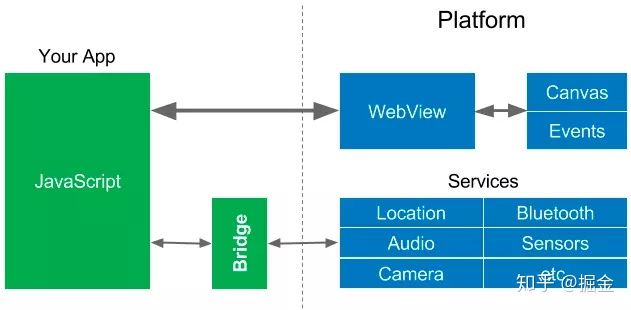
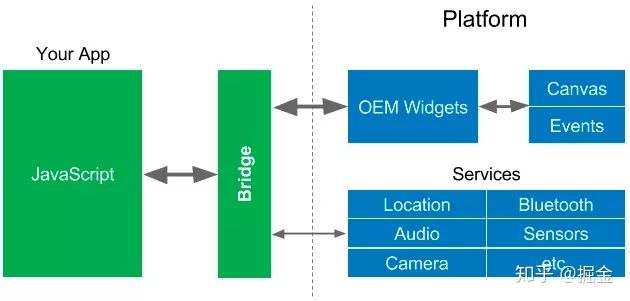
React Native:为了解决WebView的渲染性能问题,RN将最终的渲染工作交还给了系统。虽然同样使用HTML+JS的UI构建逻辑,但是最终会生成对应的自定义原生控件,以充分利用原生控件对WebView的较高的绘制效率。但是这种策略也将框架本身与APP开发者绑在了系统的控件上,不仅框架本身需要处理大量平台相关逻辑,开发过程中也要处理不同平台的差异。另外JavaScript访问Native必须通过Bridge,访问频率非常高(尤其是动画或者滚动时,每秒可达60次)。因此也可能导致性能问题。
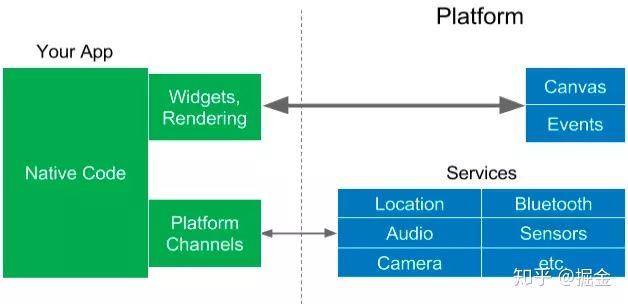
Flutter:Flutter则使用编译的编程语言Dart来避免Bridge引起的性能问题。Dart被提前编译成多个平台的本地代码。如上文所述,它将Widget和渲染器从平台移到应用程序中,从而使其可以自定义和扩展。Flutter对平台的需求只是一个画布,Widget可以呈现在设备屏幕上,并可以访问事件(触摸、定时器)和服务(位置、摄像机等)
Flutter与iOS原生混合编程
在整合进混编项目之前,先来理解一下Flutter的编译和运行流程(主要讲release模式下)。
Flutter编译流程
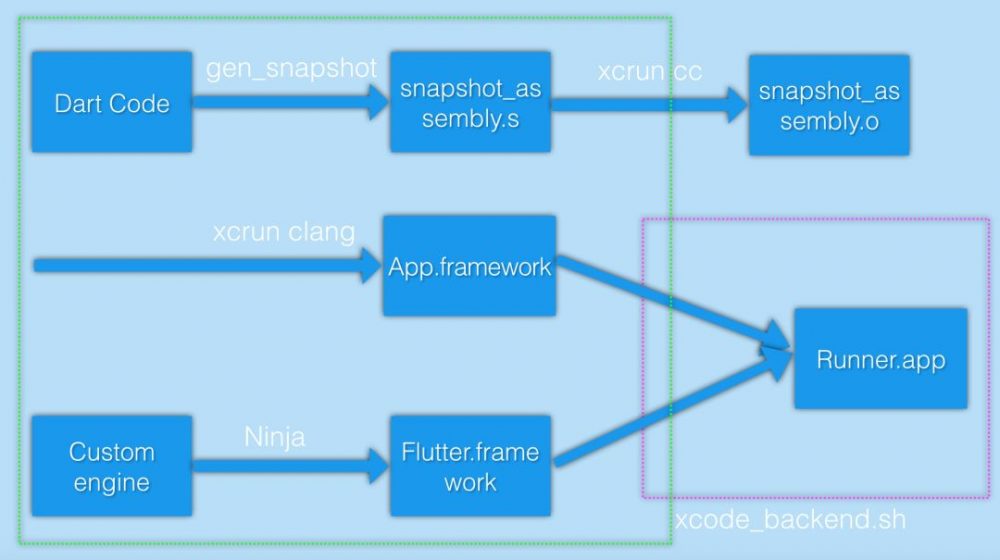
大致流程就是所有的Dart代码通过gen_snaphot生成了汇编形式的机器代码,然后再通过xcrun的编译工具链生成最终的App.framework。同时呢,Engine和Embedder部分会通过Ninja构建成Flutter.framwork。
Flutter运行流程

原生项目中使用cocoapod集成Flutter。
从上文可以看到Flutter编译完成后是一个Framework,所以在原生框架中使用的话,也是只需使用它的Framework就好了。
大概流程步骤:
1、通过cocoapod,导入已经存在的Flutter module
1
2
3
4
5
6
7
8
# 这里写你的flutter module相对路径
flutter_application_path = '../flutter_module/'
target 'FluNative' do
# Comment the next line if you're not using Swift and don't want to use dynamic frameworks
use_frameworks!
# Pods for FluNative
eval(File.read(File.join(flutter_application_path, '.ios', 'Flutter', 'podhelper.rb')),binding)2、添加脚本
1
2
3
4
5
6
7
8
9
# 删除本地Flutter文件夹
rm -rf -- "$SOURCE_ROOT/Flutter"
# 再生成Flutter文件夹
mkdir -p "$SOURCE_ROOT/Flutter"
# 编译生成
"$FLUTTER_ROOT/packages/flutter_tools/bin/xcode_backend.sh" build
# 将胶水文件copy到本地文件夹
cp -r -- "$FLUTTER_APPLICATION_PATH/.ios/Flutter/flutter_assets" "$SOURCE_ROOT/Flutter"
cp -r -- "$FLUTTER_APPLICATION_PATH/.ios/Flutter/App.framework" "$SOURCE_ROOT/Flutter"3、common + B build之后,会在项目文件夹下生成一个Flutter的文件夹,里面放置的是上文说到的 App.framework。将其add进来就可以使用了。
4、修改Appdelegate
1
2
3
4
5
6
7
8
import UIKit
import Flutter
class AppDelegate: FlutterAppDelegate {
override func application(_ application: UIApplication, didFinishLaunchingWithOptions launchOptions: [UIApplication.LaunchOptionsKey: Any]?) -> Bool {
return super.application(application, didFinishLaunchingWithOptions: launchOptions)
}
}5、使用
1
2
3
4func pushFlutterAction(_ sender: Any) {
let vc = FlutterViewController()
self.navigationController?.pushViewController(vc, animated: true)
}
Flutter与原生通信
Flutter提供了一个Platform Channel机制,让消息能够在native与Flutter之间进行传递。
BasicMessageChannel:用于传递基础数据
MethodChannel:Flutter调用native侧功能
EventChannel:native调用Flutter功能
大概的流程就是:首先初始化一个桥接,传入桥接名和处理消息发送接收的类(但是其实最终响应的类可以根据路由订制)。然后通过一个MessageHandle监听消息回调,同时可以向flutter侧回传执行结果。
Native侧:
1 | let flutter = FlutterViewController() |
Flutter侧:1
2
3
4
5
6
7
8
9
10
11
12
13
14
15
16
17
18
19
20
21
22
23
24
25
26
27
28
29
30
31
32
33
34
35
36
37
38
39
40
41
42
43
44
45
46
47
48
49
50
51
52
53
54
55class _MyHomePageState extends State<MyHomePage> {
static const methodChannel = const MethodChannel('com.pages.your/native_get');
_iOSPushToVC() async {
await methodChannel.invokeMethod('iOSFlutter', '参数');
}
_iOSPushToVC1() async {
Map<String, dynamic> map = {"code": "200", "data":[1,2,3]};
await methodChannel.invokeMethod('iOSFlutter1', map);
}
_iOSPushToVC2() async {
dynamic result;
try {
result = await methodChannel.invokeMethod('iOSFlutter2');
} on PlatformException {
result = "error";
}
if (result is String) {
print(result);
showModalBottomSheet(context: context, builder: (BuildContext context) {
return new Container(
child: new Center(
child: new Text(result, style: new TextStyle(color: Colors.brown), textAlign: TextAlign.center,),
),
height: 40.0,
);
});
}
}
Widget build(BuildContext context) {
return Scaffold(
body: Center(
child: Column(
mainAxisAlignment: MainAxisAlignment.center,
children: <Widget>[
new FlatButton(onPressed: (){
_iOSPushToVC();
}, child: new Text("跳转iOS新界面,参数是字符串")),
new FlatButton(onPressed: (){
_iOSPushToVC1();
}, child: Text('传参,参数是map,看log')),
new FlatButton(onPressed: () {
_iOSPushToVC2();
}, child: new Text("接收客户端相关内容")),
],
),
),
);
}
}